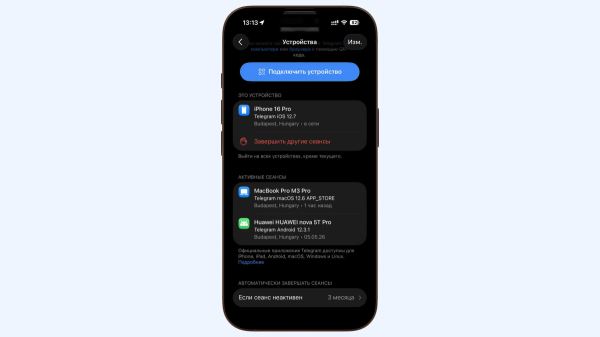
Как зайти в Telegram с компьютера через приложение или веб-версию
Несмотря на ограничения, в 2026 году Telegram остаётся популярным в России. Если вы тоже продолжаете им пользоваться, будет удобно иметь к нему доступ не только на смартфоне, но и на ПК — все чаты и каналы на устройствах автоматически синхронизируются. Рассказываем, как зайти в сервис через десктопное приложение или веб-версию, чтобы всегда оставаться на связи.

© nathaphat/iStock.com, Telegram
Десктопное приложение
Этот способ подходит владельцам ПК и ноутбуков с операционными системами Windows, macOS и Linux. Ниже — инструкция по установке приложения.
Откройте официальный сайт telegram.org и выберите нужную версию Telegram. Здесь всего два варианта: один для PC и Linux, второй — для macOS.
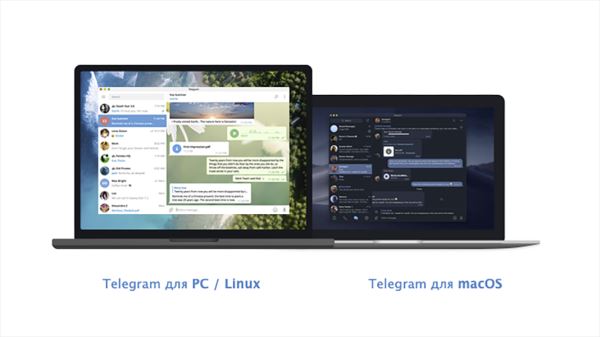
© Рамблер
Скачайте и установите программу на компьютере. После этого откройте сервис и следуйте инструкциям: в первом окне нажмите «Продолжить на русском», а затем — «Начать общение».
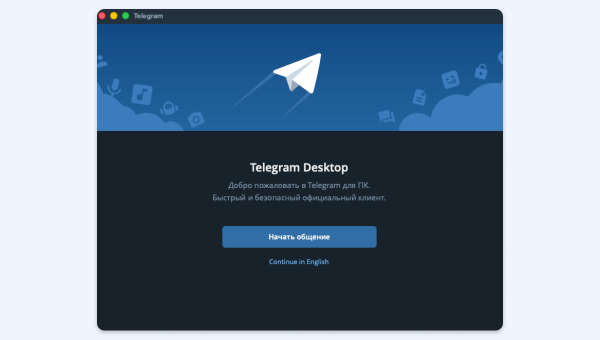
© Рамблер
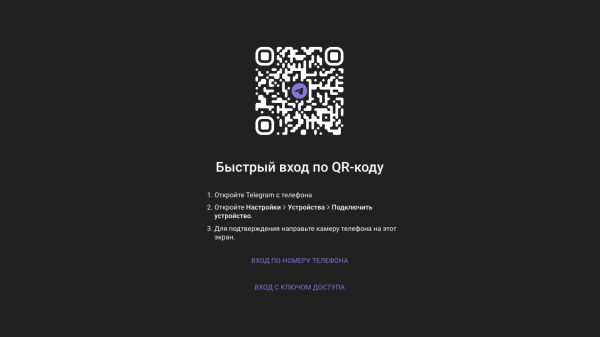
Программа предложит авторизоваться в вашем аккаунте с помощью QR-кода. Для этого откройте Telegram на смартфоне, в нижнем меню нажмите «Настройки» → «Устройства» → «Подключить устройство». Наведите камеру на QR-код, после чего вы сразу получите доступ ко всем своим перепискам. Но если ваш аккаунт защищён облачным паролем, то сначала придётся ввести его.
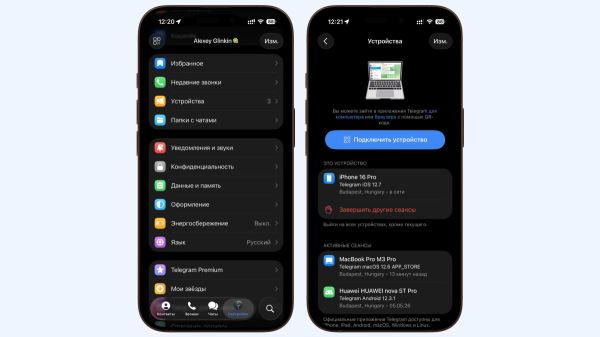
© Рамблер
Если не хотите или не можете авторизоваться по QR-коду, нажмите в десктопной программе «Вход по номеру телефона». Введите свой мобильный, к которому привязана учётная запись, и кликните «Продолжить». После этого вам в приложении Telegram на смартфоне придёт пятизначный код подтверждения для входа в десктопную версию.
Веб-версия
Этот вариант будет предпочтительнее, если вы не хотите ничего скачивать и устанавливать на компьютер, например, если вам нужно зайти в Telegram с чужого устройства. Веб-версия практически ничем не уступает десктопному приложению, зато работает прямо в браузере.
- Зайдите на сайт web.telegram.org.
- Вы увидите QR-код, который нужно отсканировать через Telegram на смартфоне. Порядок действий такой же, как и в десктопной версии: зайдите в «Настройки», затем в «Устройства» и нажмите «Подключить устройство». При необходимости введите облачный пароль.
- Кроме того, вы можете выбрать вариант входа по номеру телефона. Укажите свою страну, добавьте мобильный телефон и нажмите «Далее». В Telegram на смартфоне придёт код, который вам нужно будет ввести на сайте. Затем система попросит облачный пароль, если он у вас установлен.
© Рамблер
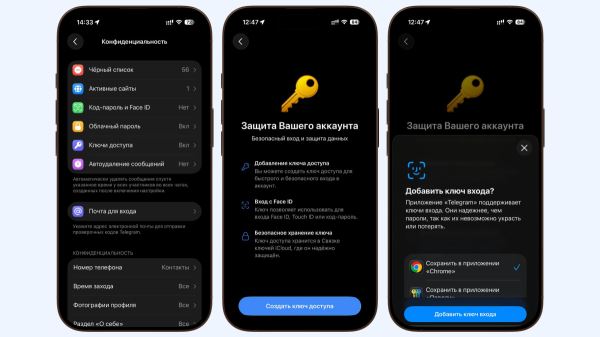
Есть ещё один способ авторизации — через ключ доступа (passkey). Вы можете создать на телефоне уникальный криптографический ключ, который позволит вам заходить в Telegram с новых устройств по ПИН-коду, отпечатку пальца или распознаванию лица — разработчики уверяют, что это безопаснее остальных методов, ведь passkey работает даже если СМС по каким-то причинам до вас не доходит.
Чтобы создать ключ доступа, в мобильном приложении зайдите в «Настройки», нажмите на «Конфиденциальность», а затем пройдите в «Ключи доступа» → «Создать ключ доступа». Выберите, куда хотите сохранить passkey (например, это может быть стандартное приложение «Пароли» или браузер Google Chrome). Нажмите «Добавить ключ входа».
© Рамблер
Теперь вы сможете авторизоваться по этому ключу в веб-версии Telegram. Откройте web.telegram.org, нажмите «Вход с ключом доступа». После этого откройте камеру на смартфоне (не в мессенджере) и наведите её на появившийся QR-код. Кликните по всплывающей надписи «Вход с ключом входа», а затем «Использовать ключ входа». Телефон попросит вас ввести ПИН-код или отсканировать лицо. Если есть облачный пароль — введите его.
6 настроек в Telegram, которые нужно изменить сразу после установки
Неофициальные клиенты
В интернете есть разные сторонние программы для общения в Telegram. Среди популярных вы могли видеть:
- Kotatogram,
- Unigram и другие.
Но такие варианты небезопасны: вы никогда не можете быть уверены, как именно они работают с вашими данными и что именно происходит «под капотом». Программа не только получает полный доступ к вашим сообщениям, файлам и контактам, но и может иметь опасные уязвимости, из-за которых переписка рискует оказаться в руках злоумышленников. Поэтому мы настоятельно рекомендуем пользоваться только официальными клиентами — это самый безопасный способ оставаться на связи.
Какими мессенджерами пользоваться вместо Telegram в России в 2026 году
Часто задаваемые вопросы
Что делать, если не приходит код подтверждения
При входе по номеру телефона такое иногда случается. В некоторых случаях код может приходить дольше обычного — тогда остаётся только ждать. Для надёжности вы можете проверить, не пропал ли у вас интернет, а также закрыть мобильную версию Telegram и открыть снова.
Если не помогает, попробуйте авторизоваться другим способом: через сканирование QR-кода или ключ доступа. О них мы рассказывали выше.
Как выйти из аккаунта на чужом компьютере
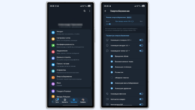
Telegram позволяет закрыть сессию даже без доступа к чужому ПК, на котором она открыта. Для этого зайдите в мобильное приложение, перейдите в «Настройки», а затем в «Устройства». Прокрутив меню вниз, вы увидите все активные сессии с подробным описанием, на каком девайсе они открыты. Выберите лишний, нажмите на него и кликните «Завершить сеанс».

© Рамблер
Итоги
Выбор сервиса зависит от того, как именно вы хотите пользоваться Telegram на компьютере. Если планируете каждый день переписываться с близкими и коллегами, удобно будет установить полноценное десктопное приложение. Для одноразового входа вам вполне хватит веб-версии.
В любом случае, обязательно включите двухфакторную аутентификацию — это не даст мошенникам зайти в ваш аккаунт без пароля. Кроме того, всегда закрывайте активную сессию, если вам приходится заходить в Telegram на чужих устройствах.
Подписывайтесь на «Рамблер» в Max! Так мы останемся на связи даже в нестабильные времена.
Двухфакторная аутентификация: как защитить свои данные от взлома
Источник: rambler.ru